¶ Настройка интеграции телефонии с Битрикс24
¶ Как можно использовать интеграцию?
-
Принимать входящие и совершать исходящие вызовы
-
Принимать вызовы от клиента на ответственного за лид менеджера автоматически
-
Отправлять SMS-сообщения из карточки лида
¶ Что нужно для интеграции?
-
Подписанный договор в личном кабинете Плюсофон
-
Права администратора на портале Битрикс24
¶ Подключение интеграции
Последующая настройка интеграции займет у Вас всего несколько минут:
¶ Включение интеграции
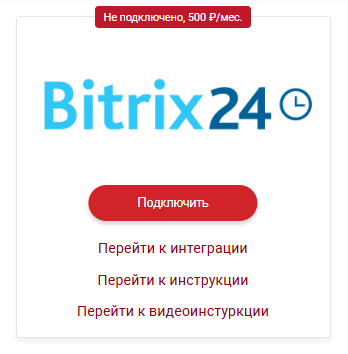
1. В личном кабинете Плюсофон перейдите в раздел Интеграции -> CRM и нажмите кнопку Подключить:
¶ Получение токена
2. В личном кабинете Плюсофон перейдите в раздел Ещё -> Разработчикам -> Доступ к API и нажмите кнопку Сгенерировать токен:
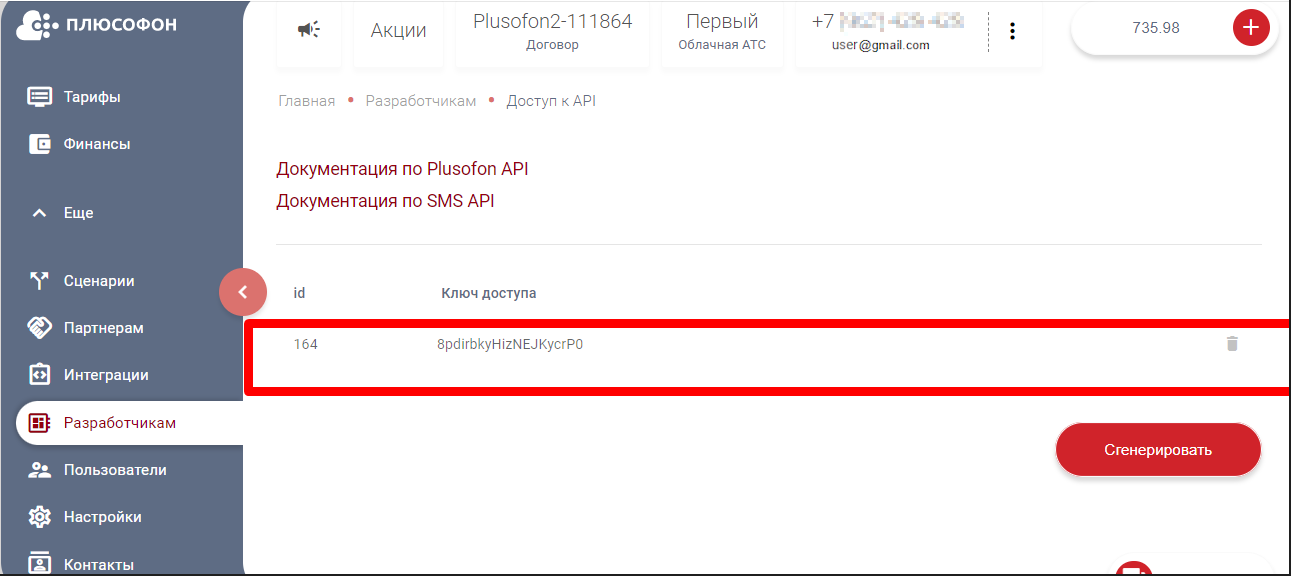
3. Скопируйте полученный ключ доступа.
¶ Установка приложения в Б24
4. Перейдите на свой портал Битрикс24 (у вас должны быть права администратора).
как проверить права администратора?
Чтобы узнать, есть ли у вас права администратора, нажмите на свою карточку:
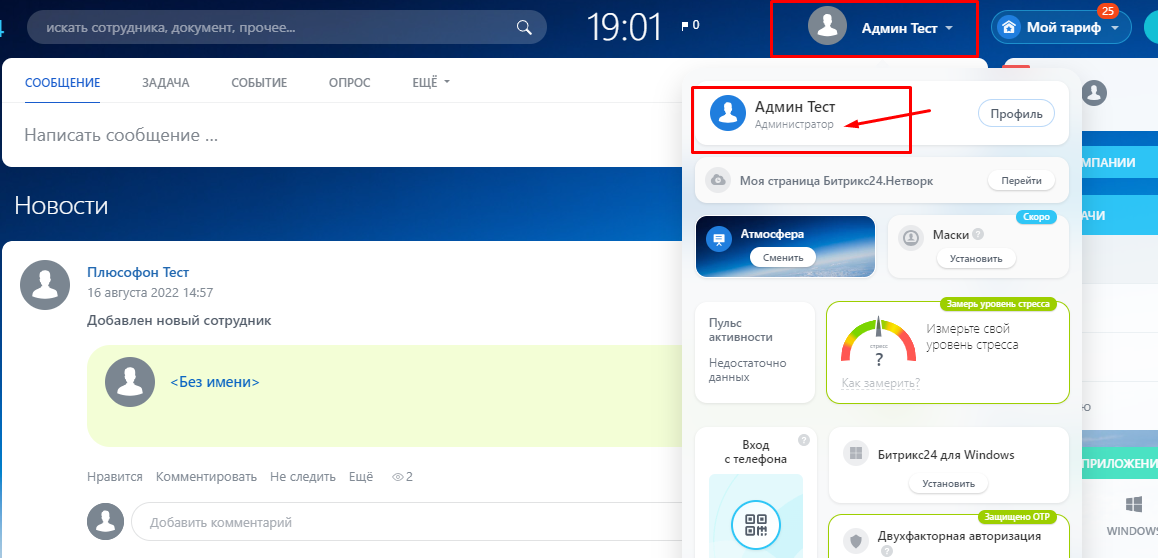
Если надписи «Администратор» нет, то обратитесь к своему системному администратору.
5. Перейдите в раздел Приложения -> Маркетплейс и в поиске введите «Плюсофон».
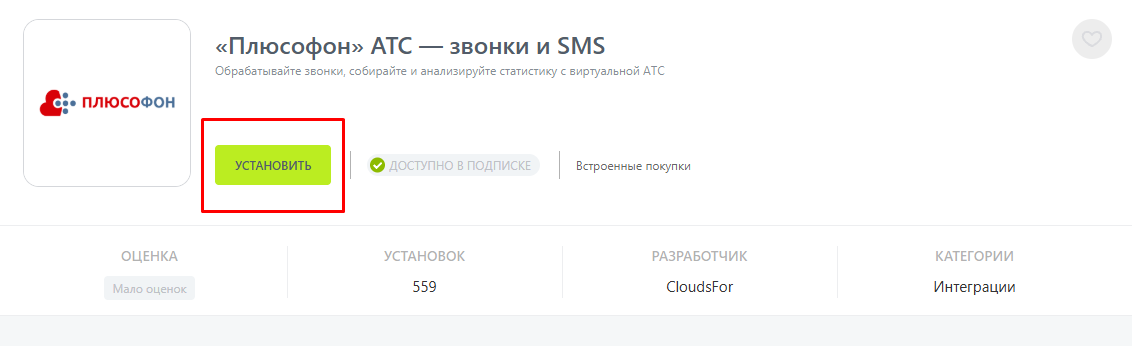
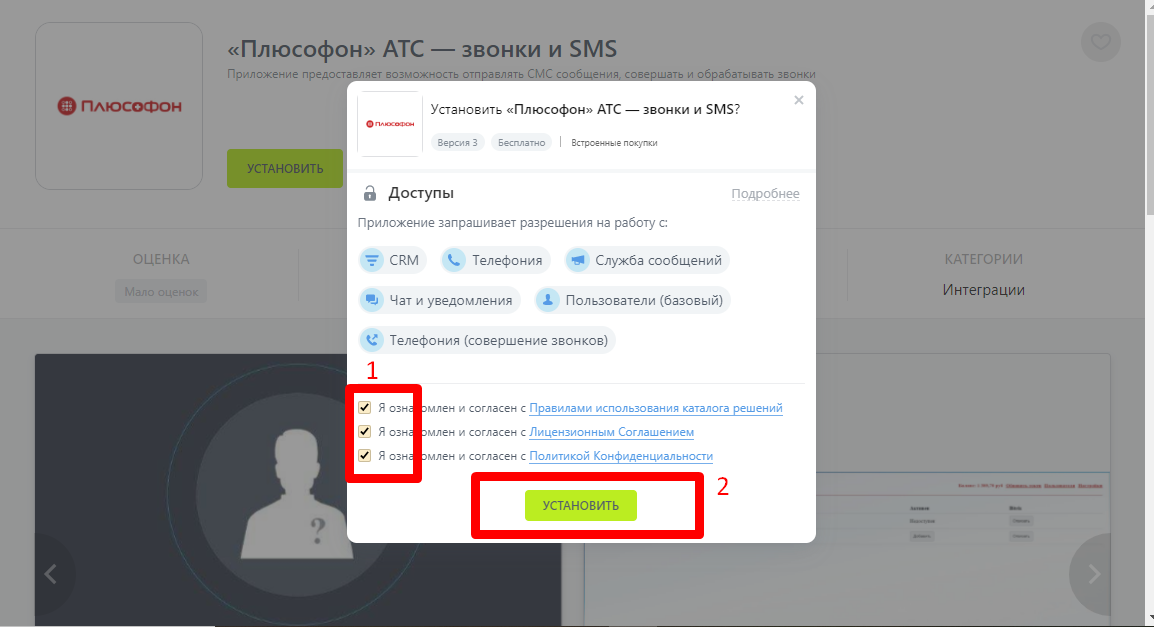
6. Выберите приложение «Плюсофон АТС — звонки и SMS» и нажмите Установить:
7. Подтвердите ознакомление с пользовательскими соглашениями (установив флажки «Я ознакомлен и согласен») и нажмите Установить:
8. В появившемся окне нажмите Перейти в приложение, вставьте ключ доступа (из п. 3.) в поле Plusofon API Token и нажмите Продолжить:
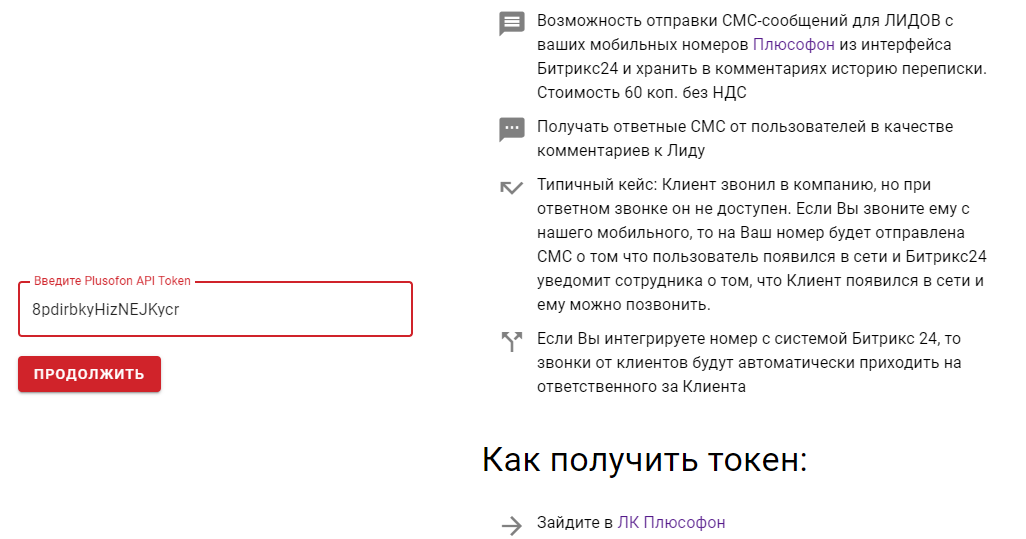
Если подключение прошло успешно, вы увидите окно приложения с номерами, возможностью добавить пользователей и настройками.
¶ Настройка приложения для входящих и исходящих вызовов
¶ Выбор номеров
9. На вкладке Номера отметьте переключателем Прием звонков те номера, на которые вы хотите принимать входящие вызовы. При звонке на этот номер система будет автоматически создавать новые лиды:
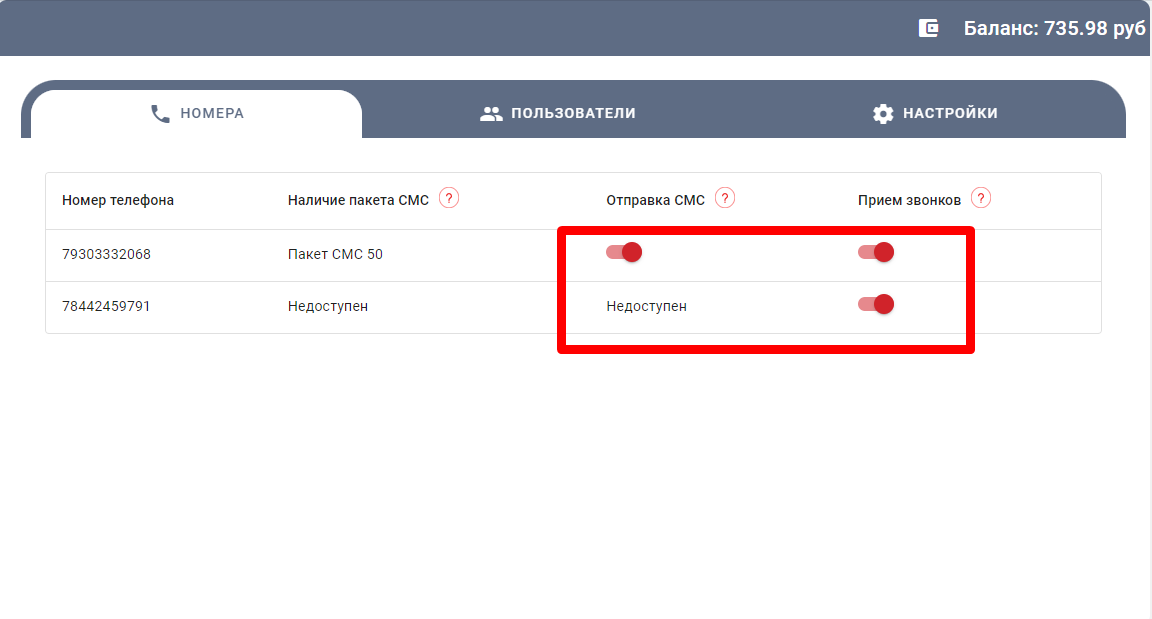
Чтобы включить SMS-сообщения для этих номеров, отметьте их переключателем Отправка СМС
¶ Выбор пользователей
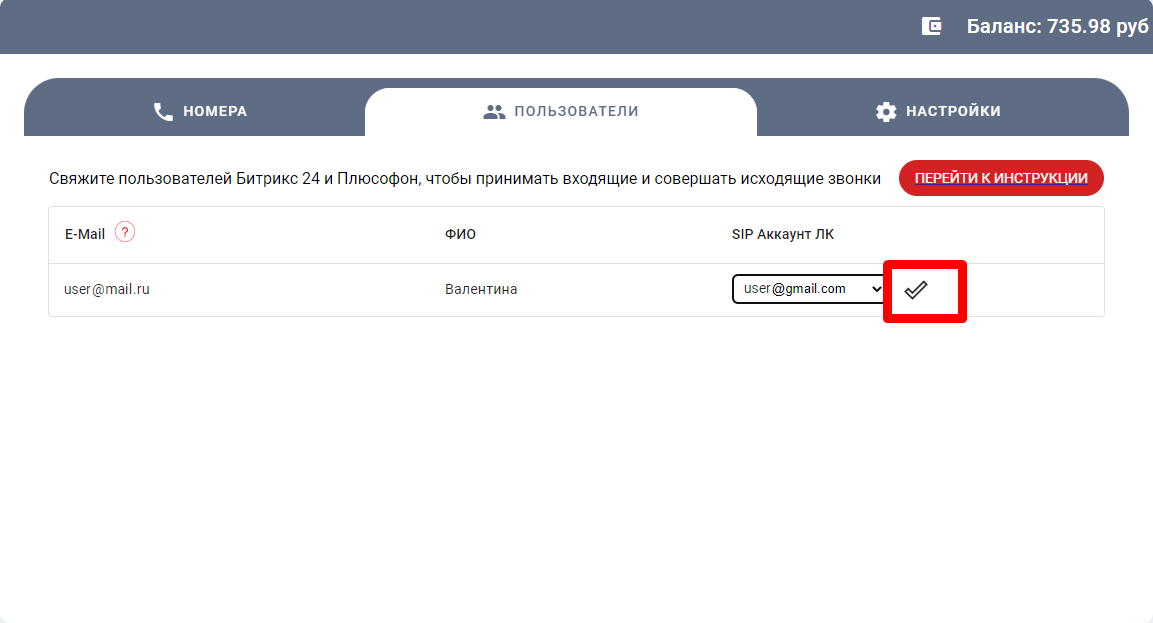
10. Чтобы ваши сотрудники могли принимать входящие и совершать исходящие вызовы на вкладке Пользователи укажите для пользователей Битрикс24 соответствующие SIP-аккаунты личного кабинета Плюсофон :
¶ Указание ответственных по умолчанию
11. На вкладке Настройки укажите сотрудников, которые будут назначаться ответственными за лид если никто не взял трубку:
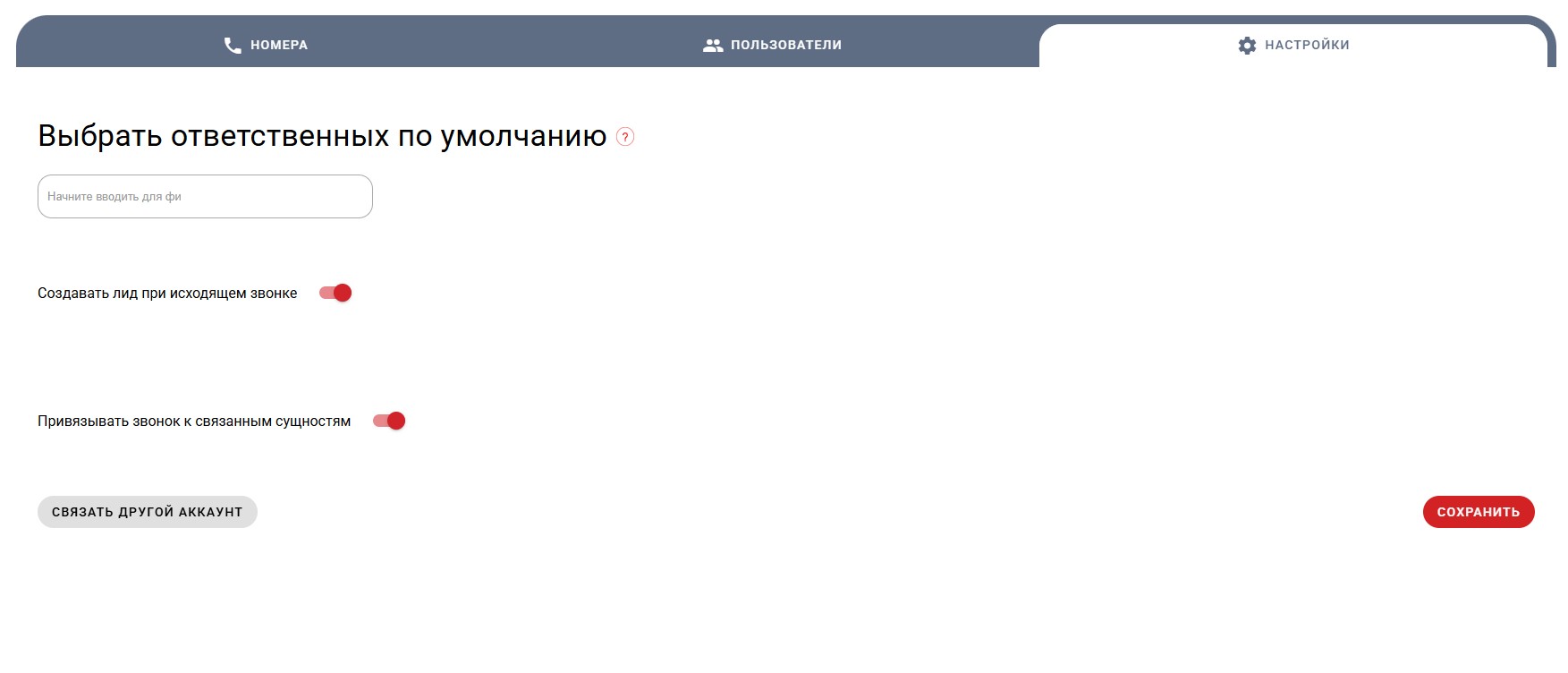
Иначе, если сотрудники не в сети или не ответят на вызов, лид назначится на случайного пользователя портала Битрикс24.
Включите Привязывать звонок к связанным сущностям, если хотите, чтобы информация по вызову загружалась в лид, контакт и компанию.
¶ Выбор АОНа для исходящих вызовов
Данные настройки может осуществлять только пользователь Битрикс24 с правами администратора.
как проверить права администратора?
Чтобы узнать, есть ли у вас права администратора, нажмите на свою карточку:
Если надписи «Администратор» нет, то обратитесь к своему системному администратору.
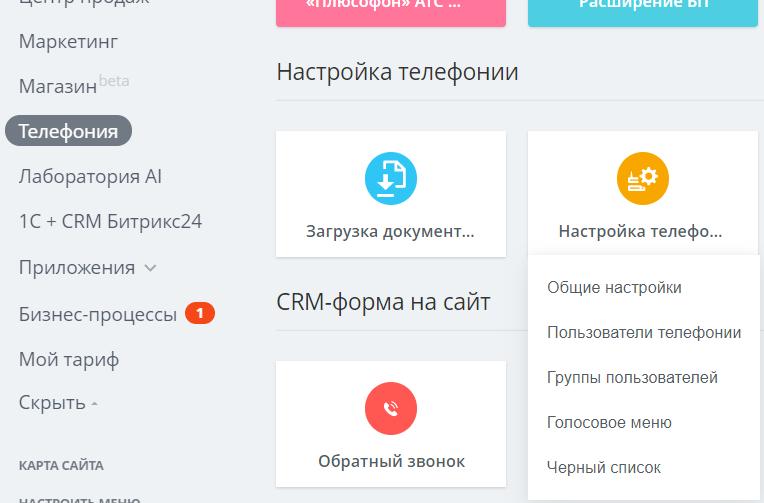
12. В Битрикс24 перейдите в раздел CRM -> Интеграции -> Телефония и на открывшейся странице нажмите на плитку Настройка телефонии -> Общие настройки:
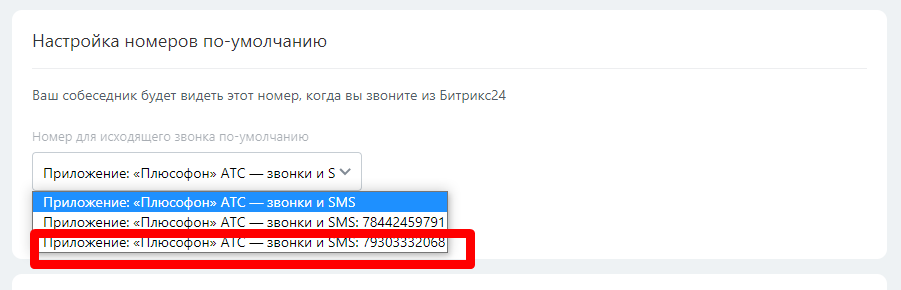
13. В блоке Настройка номеров по умолчанию в выпадающем меню выберите тот номер, с которого вы хотели бы совершать исходящие вызовы из Битрикс24:
Кроме того, для каждого пользователя можно отдельно выбрать номер — для этого перейдите в раздел CRM -> Интеграции -> Телефония и на открывшейся странице нажмите на плитку Настройка телефонии -> Пользователи телефонии:
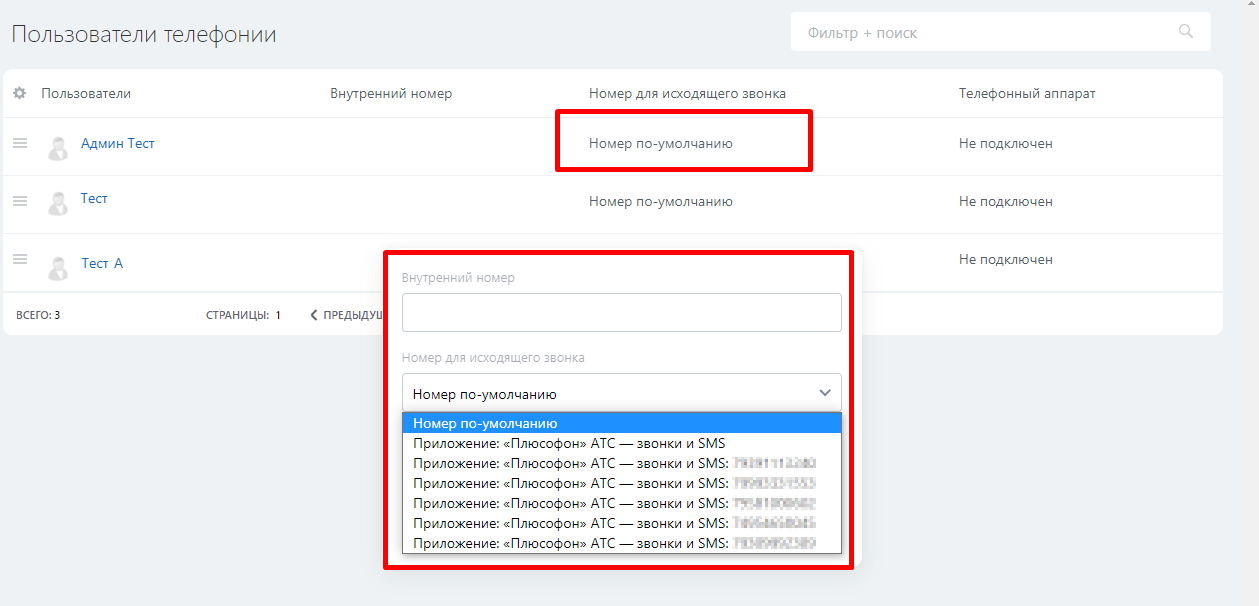
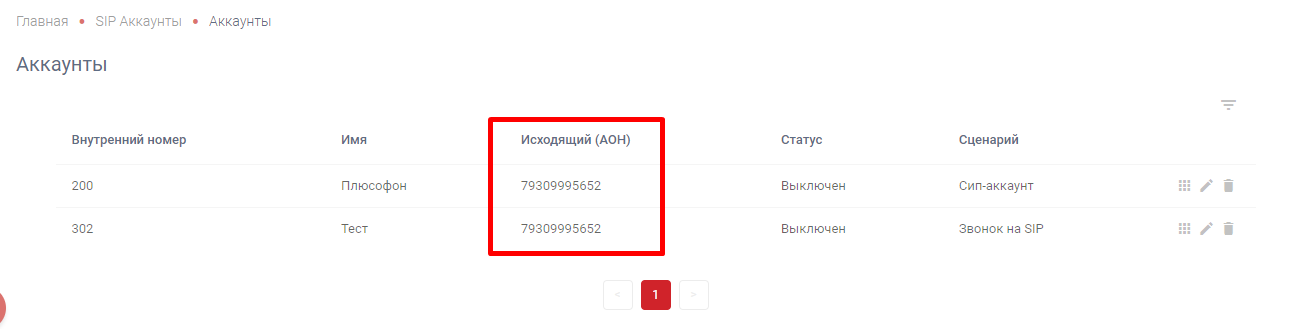
АОН может отличаться в настройках ЛК Плюсофон.
Его можно поменять в разделе личного кабинета SIP-аккаунты (подробнее об этом в статье «Настройка исходящего номера (АОН)»):
¶ Настройка приложения для приёма вызовов на ответственного за лид менеджера
Ваш Битрикс24 уже должен быть интегрирован с ЛК Плюсофон по сделаным ранее шагам.
¶ Настройка в приложении Плюсофон
14. На вкладке Пользователи укажите для пользователей Битрикс24 соответствующие SIP-аккаунты личного кабинета Плюсофон :
¶ Настройка в ЛК Плюсофон
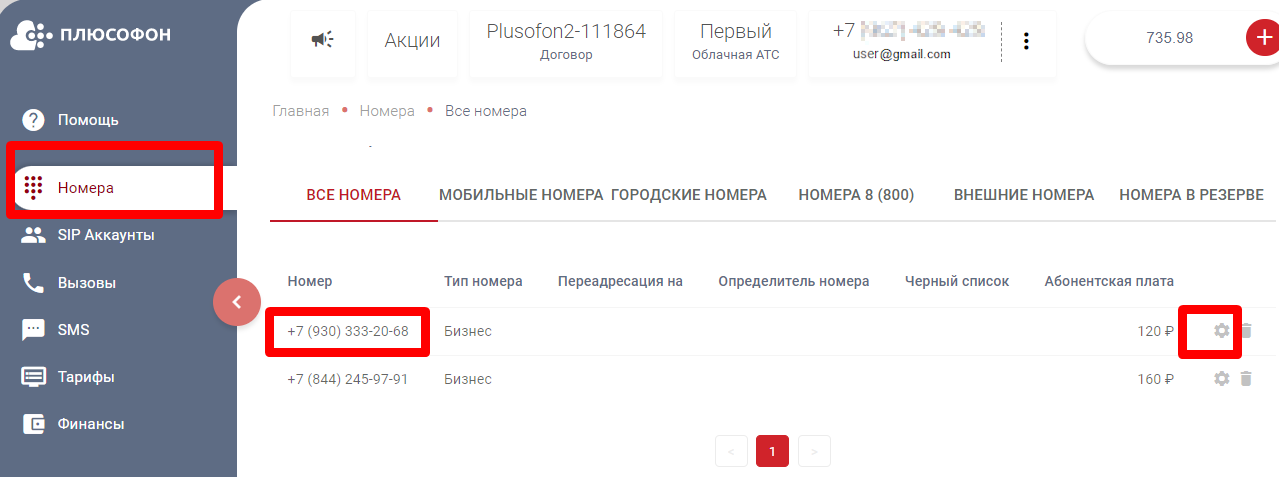
15. В личном кабинете Плюсофон перейдите в раздел Номера и в строке нужного номера нажмите кнопку «»:
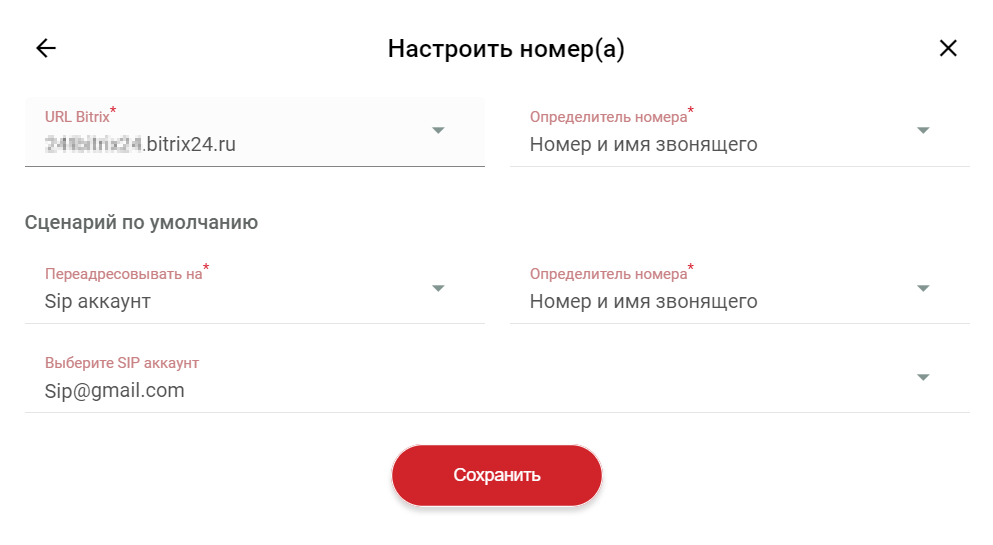
16. Выберите вариант переадресации Bitrix24 и укажите параметры:
-
URL Bitrix — подключенный портал Битрикс24, в который будет переадресован входящий вызов
-
Определитель номера — настройка режима АОНа
(«Номер звонящего» — номер, с которого поступил вызов,
или «Переадресующий номер» — номер, на который поступил вызов) -
Сценарий по умолчанию — запасная схема прохождения вызова на тот случай, если пользователи Битрикс24 не взяли трубку или находятся оффлайн. Чтобы не пропустить звонки от клиентов укажите здесь:
- Переадресовывать на — вариант запасной переадресации (SIP-аккаунт, группа, сценарий и т.д.)
- Определитель номера — настройка режима АОНа
(«Номер звонящего» — номер, с которого поступил вызов,
или «Переадресующий номер» — номер, на который поступил вызов)
и нажмите Сохранить:
Ответственным за лид становится пользователь Битрикс24, ответивший на вызов. Если никто не взял трубку, то ответственный назначается случайным образом из тех пользователей, что указаны в параметре Ответственные по умолчанию в приложении Плюсофон в Битрикс24.
¶ Чтобы отправлять SMS из карточки лида
1. В личном кабинете Плюсофон перейдите в раздел SMS -> Информация по номерам, в строке нужного номера нажмите кнопку «», выберите нужный пакет и нажмите Подключить.
После этого в настройках приложения Плюсофон в Битрикс24 вы увидите доступные номера, которые можно установить в качестве SMS-провайдеров для отправки сообщений.
2. Чтобы отправить SMS-сообщение из Битрикс24:
-
Откройте карточку лида или контакта.
-
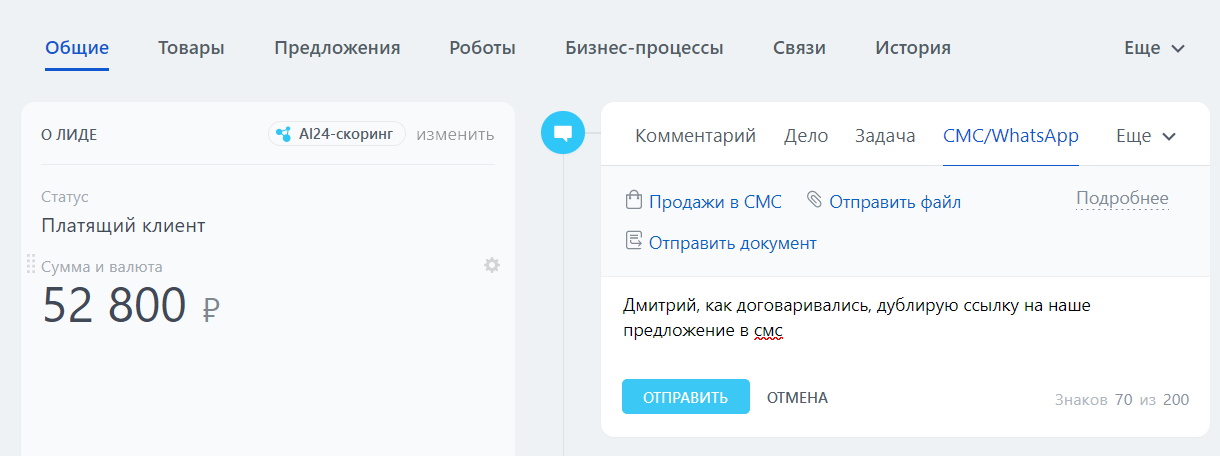
В правой части карточки перейдите на вкладку SMS.
-
Напишите сообщение и нажмите кнопку Отправить:
Ваш клиент получит сообщение и сможет на него ответить:
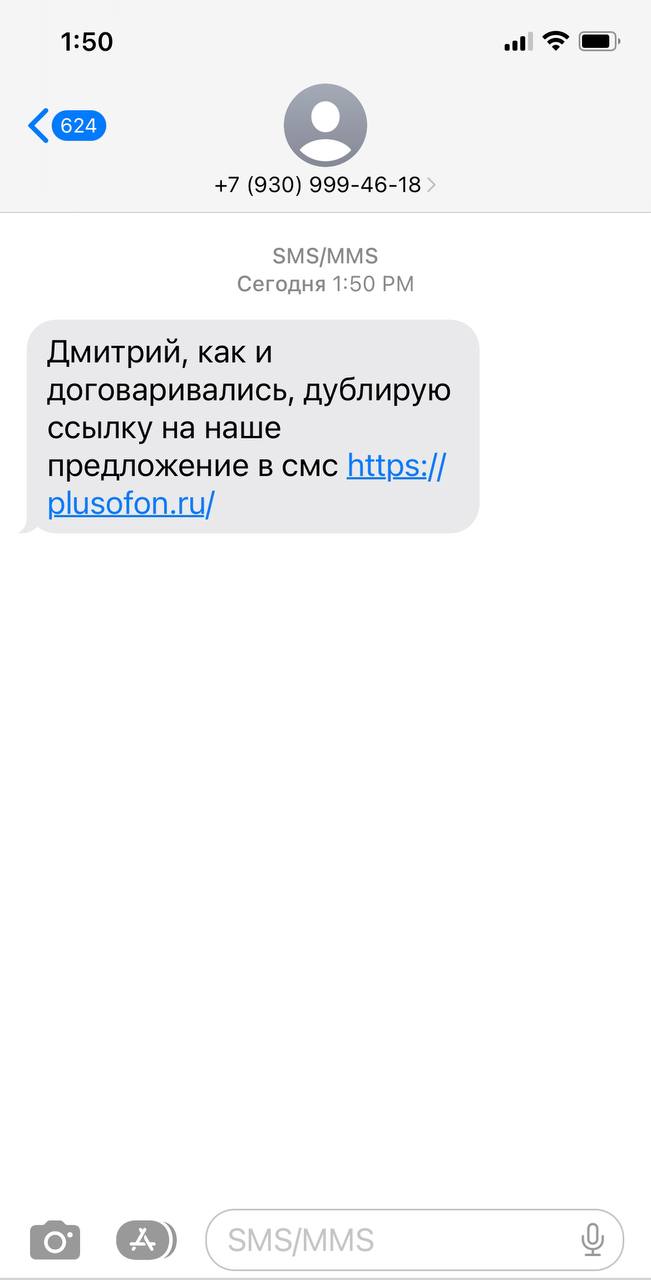
Ответное SMS-сообщение также поступит в Битрикс24 и будет отображаться в карточке лида или контакта.
¶ Проверка настроек
Итоговый чек-лист — всё готово к использованию, если:
Введён ключ доступа
Включен приём вызовов на нужные номера
Настроены нужные пользователи
Выбраны ответственные по умолчанию
В личном кабинете Плюсофон включена переадресация в Битрикс24
Выбран сценарий по умолчанию
¶ Схема прохождения вызовов
¶ Исходящие
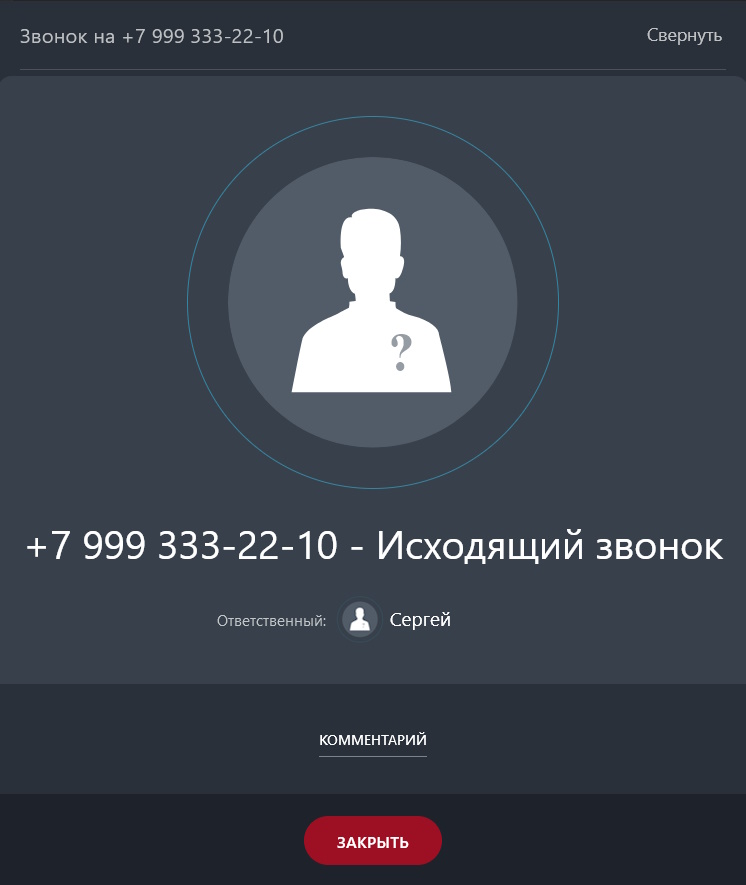
При исходящем вызове из Битрикс24 сначала поступает вызов сотруднику на подключенный софтфон, а потом начинается дозвон до абонента.
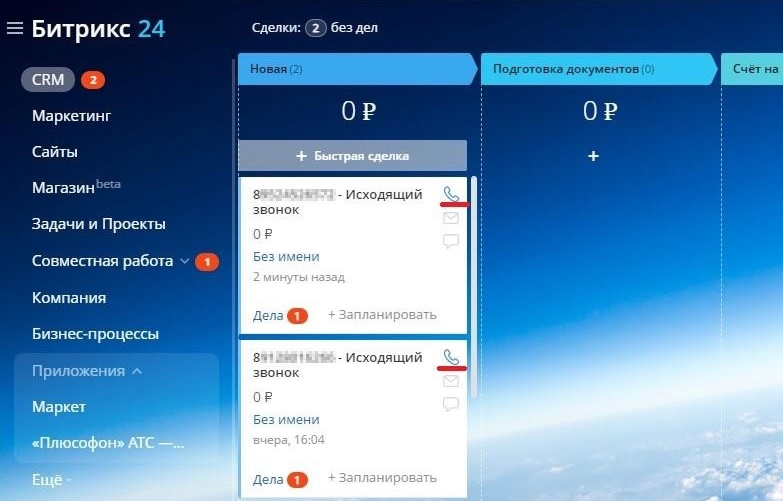
Совершить исходящий вызов можно:
- с домашней страницы Битрикс24 (нужно ввести номер вручную):
- прямо из карточки клиента — для этого нажмите на кнопку «» возле имени:
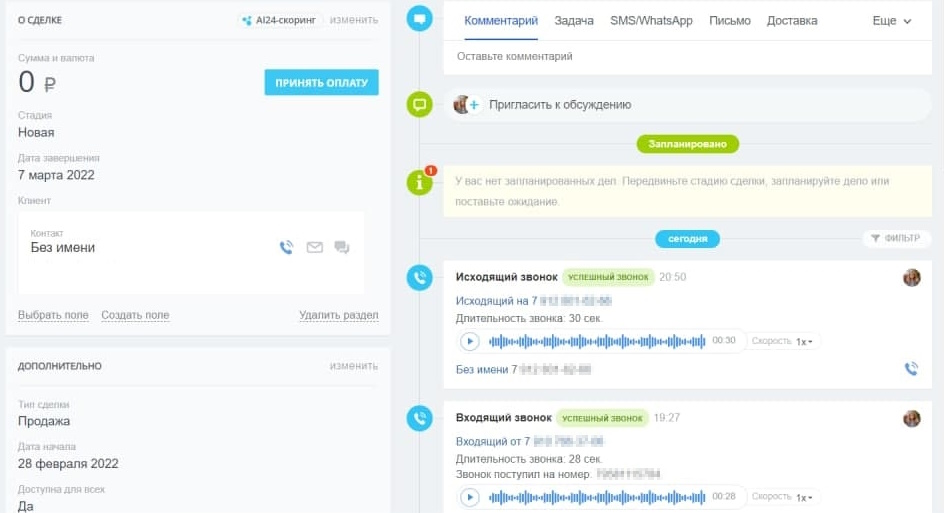
Чтобы прослушать запись разговора, перейдите в историю карточку лида, контакта или сделки:
¶ Входящие
Входящий вызов сначала приходит на софтфон, необходимо взять трубку именно на нём. С прочих номеров, которые закреплены за сотрудниками, Битрикс24 не создаёт лиды.
В момент поступления вызова у ответственного сотрудника в Битрикс24 всплывает окно с информацией о клиенте — имя и текущий статус:
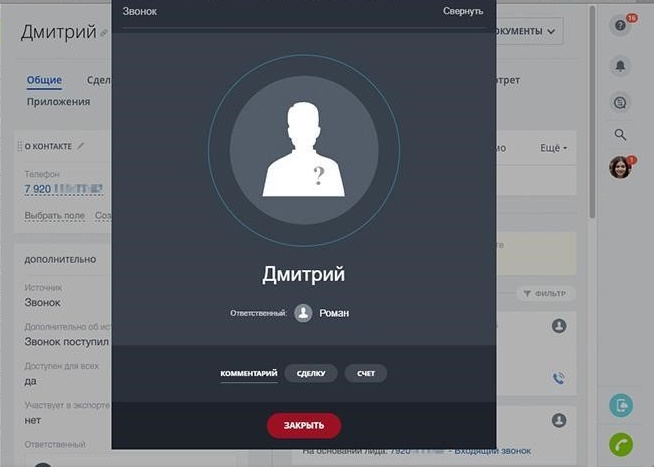
Если номер назначен на группу, информация о клиенте появится у всех синхронизированных участников этой группы.
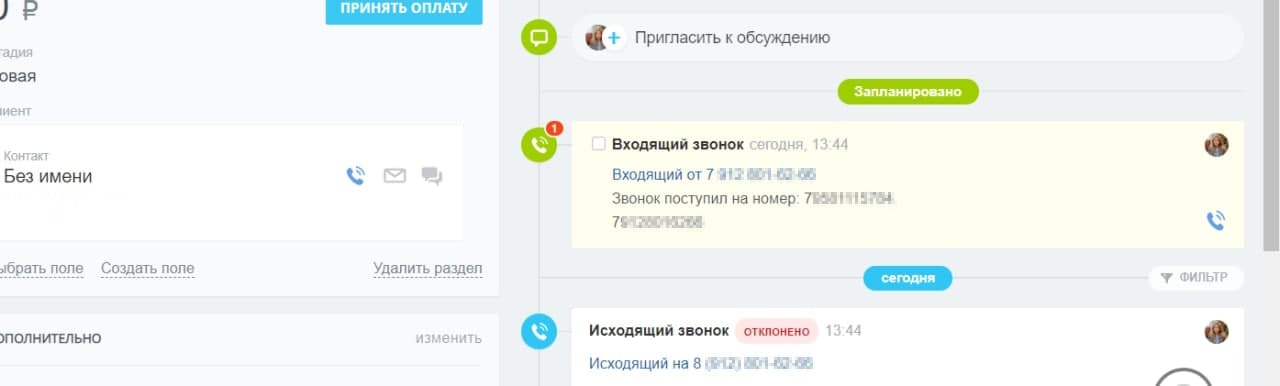
Пропущенные вызовы зафиксируются в карточке лида, контакта или сделки, чтобы Ваши сотрудники смогли перезвонить клиенту:
¶ Что-то пошло не так?
Если у Вас возникли вопросы, пожалуйста, обратитесь в нашу службу поддержки: